
 Kezdőlap
 Regisztráció
 Megismerkedés a
  Munkatársak
  Üzenetközpont
 Naptárak
 Számlakezelés
Számlakezelés
A Számlakezelés menüpont alá a következők tartoznak: Új NAV Számlák, Számlakép Feltöltés, Számlaadatok Rögzítése, Törlésre Jelölt Számlák, Számla Archívum.
Új NAV Számlák
Az Új NAV Számlák fülön belül, ahogy a név is jelzi, az új, NAV-hoz kötődő számlák kerülnek listázásra, a következő adatokkal: Kiállítás Dátuma, Teljesítés Dátuma, Számla Sorszáma, Partner Adatok, Partner Adószám, Nettó Összeg, Bruttó Összeg; és egy oszlop az opcióknak.
Számlakép Feltöltés
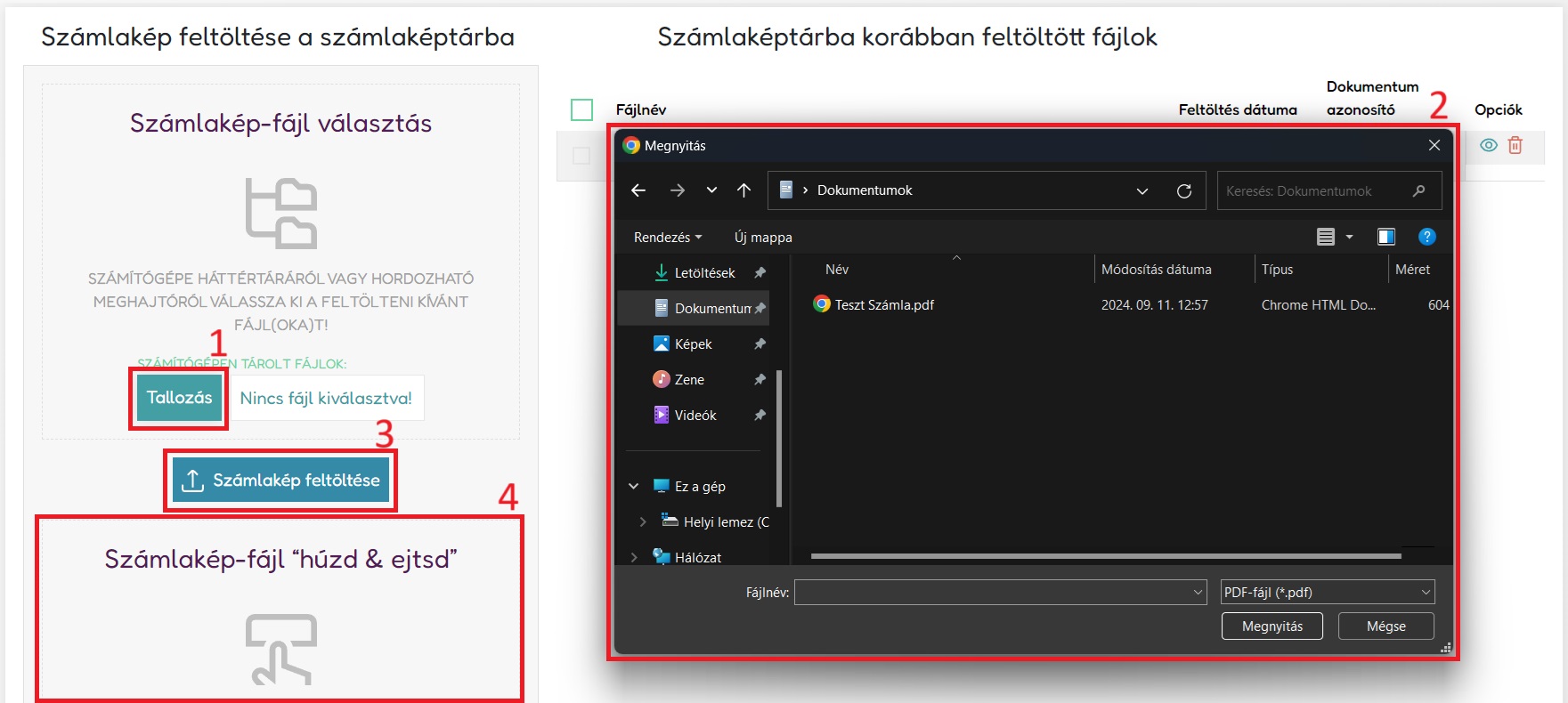
A Számlakép Feltöltés fülön belül az eszközéről a Menta D4 felületére töltheti fel a számlaképeket. Ezt megteheti a "Tallózás" [1] gombra kattintva, amit követően egy kis, felugró ablakban [2] keresse meg és válassza ki a feltöltésre szánt számlakép-fájlokat. A fájlok kiválasztása után kattintson a "Számlakép Feltöltése" [3] gombra.
Ezen kívül fel lehet még tölteni a fájlokat a "húzd & ejtsd" funkcióval, tehát úgy, hogy a számítógépén kijelöli a feltölteni szánt fájlokat, és azokat a bal egérgomb lenyomva tartásával az oldal bal alján található "Számlakép-fájl “húzd & ejtsd”" [4] szöveghez, majd engedje fel az egérgombot. A feltöltött számlaképek az oldal jobb oldalán lévő sávban lesznek listázva.
Számlaadatok Rögzítése
A Számlaadatok Rögzítése fülön a feltöltött számlaképek vannak kilistázva. A listázott számlák adataitól jobbra lévő három ikonnal lehet az adott fájlt törölni (piros szemetes ikon [1]), előnézetét megtekinteni (zöld szem ikon [2]) és szerkeszteni (zöld ceruza ikon [3]).

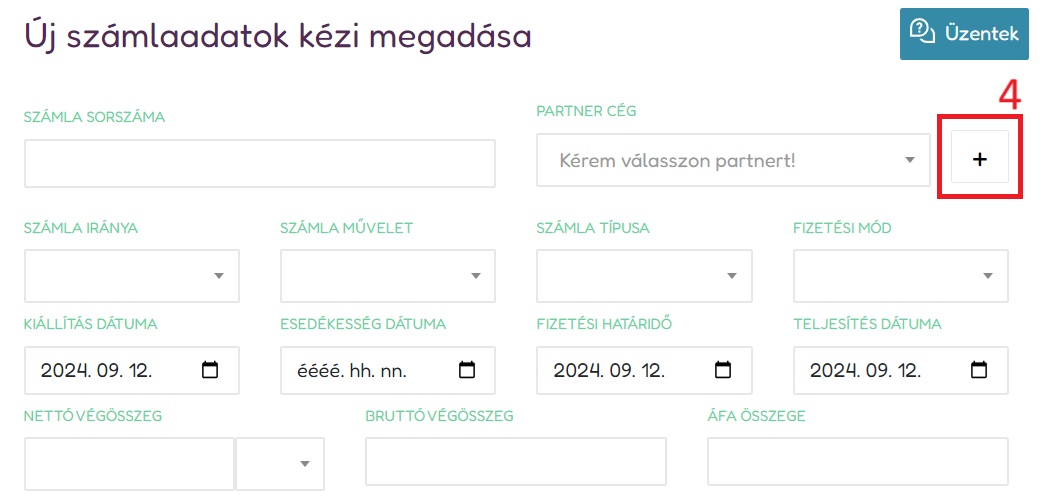
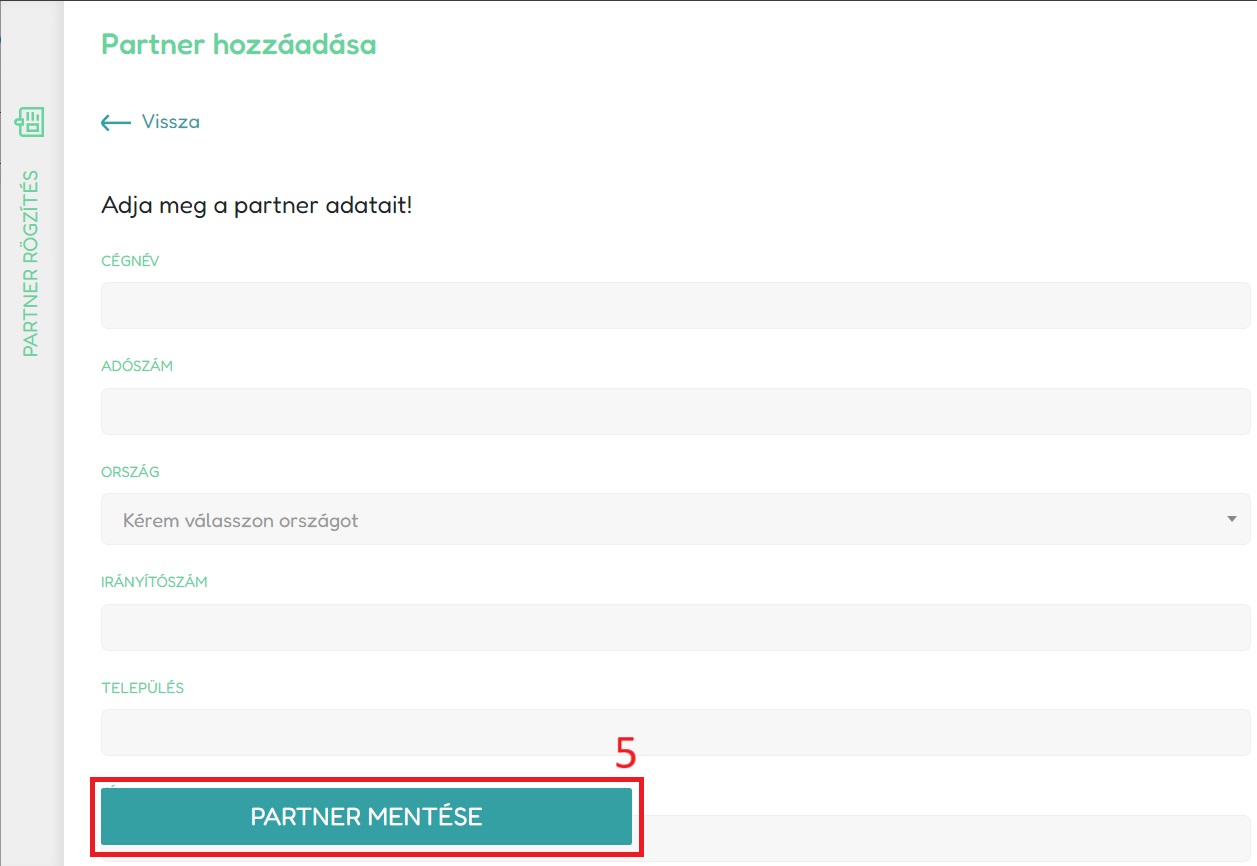
A szerkesztés ikonjára kattintva elkezdheti az adott számla adatainak kézi bevitelét. A számla sorszáma mellett, a partner cég megadását kéri az oldal. Partner céget a mellette lévő "+" [4] gombra nyomva adhat a rendszerhez, a cég nevének, adószámának és helyének (ország, irányítószám és település) beírásával. A "Partner Mentése" [5] gombra kattintás után meg is tudja adni a létrehozott partnert a számla adataihoz.
|
|
|---|
Ezek után, a számla irányát, műveletét, típusát és a fizetési módot kell kiválasztani az adott opció alatt listázott lehetőségekből. A kiállítás és esedékesség dátumát, fizetési határidőt és a teljesítés dátumát megadhatja a dátumok begépelésével, vagy a naptár ikonra kattintva megadhatja azt a megjelenő naptár segítségével.
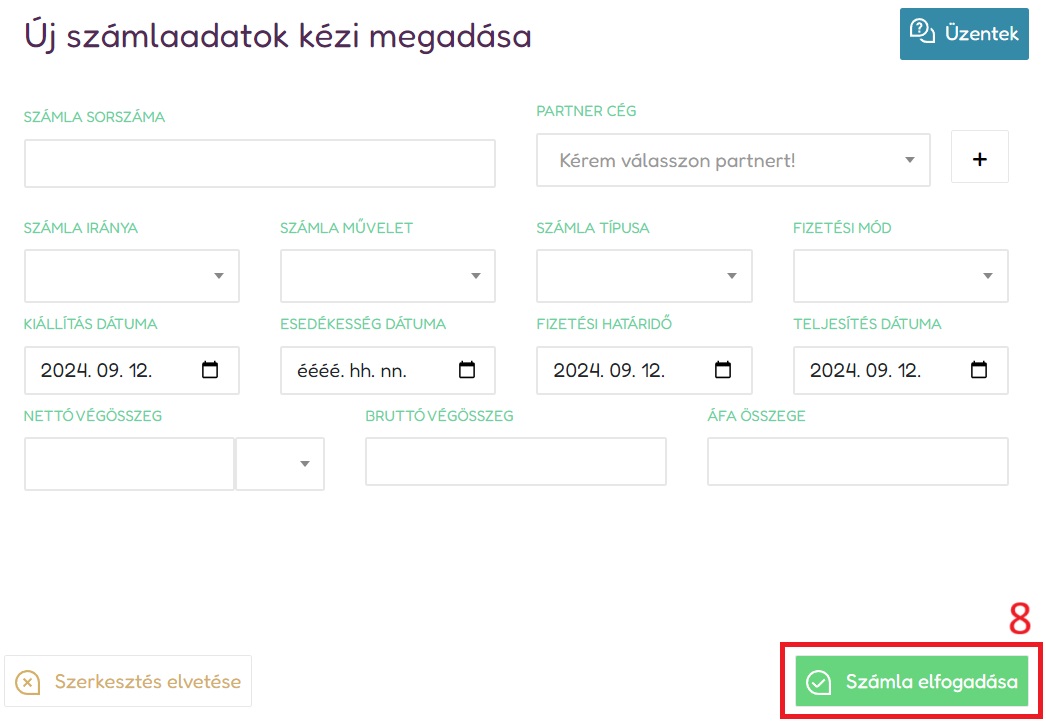
Utána a nettó és bruttó végösszeget, valamint az ÁFA összegét kell megadni. A nettó végösszeg száma mellett meg kell adni a pénznemet [6] is, amely, hogyha nem Forint (HUF), akkor a deviza átváltási rátát és annak értéknapját is be kell írni [7].

Végül, kattintson a "Számla Elfogadása" [8] feliratú zöld gombra, amellyel az adatok mentésre kerülnek.
Törlésre Jelölt Számlák
A Törlésre Jelölt Számlák fülön azok a számlák jelennek meg, amelyeket ki szeretne törölni. Itt még egyszer átnézheti, hogy biztos minden törlésre jelölt számlát ki akar-e törölni.
Számla Archívum
A Számla Archívum fülön pedig a kitöltött számlákat tekintheti meg. Innen bármikor vissza tudja nézni az adott számlák adatait.
A jobb felül található "Számlák Exportálása" gombbal le tud tölteni minden számlát az archívumból. A gombra való kattintás után felugró kis ablakban be tudja állítani, hogy mely két dátum közötti számlák kerüljenek letöltésre.